


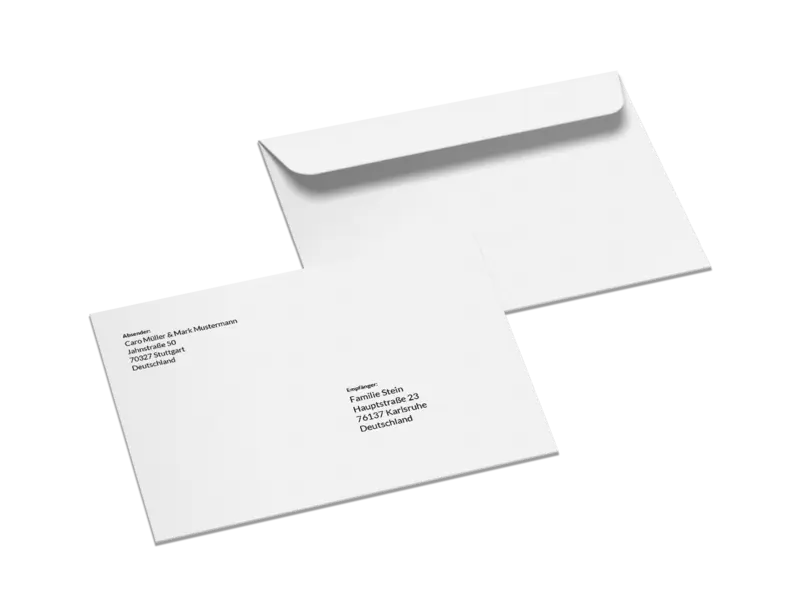
Briefhüllen nach Format, Farbe und Ausführung auswählen
Briefhüllen bedruckt ergänzen das Kartenprojekt, wenn Format, Farbe und angebotene Ausführung zur gewählten Karte passen.
Kartengröße und Briefhüllenformat gemeinsam prüfen
Ausgangspunkt für die Briefhülle ist immer das tatsächliche Endformat der Karte, nicht nur der Name einer Größenklasse. Vergleicht die angebotenen Maße mit der Karte und kontrolliert, ob ihr eine unbedruckte oder eine bedruckbare Ausführung gewählt habt. Farbe und Format werden am jeweiligen Produkt ausgewählt; aus allgemeinen Bezeichnungen allein lässt sich keine sichere Kompatibilität ableiten. Briefhüllen sind eigenständige Artikel und werden getrennt von der Karte in den Warenkorb gelegt. Verbindlich sind ausschließlich die aktuell angezeigten Varianten des konkreten Produkts. Ändert ihr Farbe, Größe oder Ausführung, prüft anschließend Stückzahl, Preis und Vorschau erneut. Für die Karte selbst können Papieroberfläche, Festigkeit und Grundfarbe den Gesamteindruck verändern. Das kostenlose Musterkarten-Set zeigt verschiedene Kartenpapiere und echte Druckbeispiele, ersetzt aber nicht die Formatkontrolle zwischen fertiger Karte und ausgewählter Briefhülle.
Bedruckbare Briefhüllen passend zur Karte kontrollieren
Nur wenn die gewählte Ausführung eine Gestaltung vorsieht, bearbeitet ihr die bedruckbare Briefhülle im Editor. Prüft zuerst, ob das Produkt tatsächlich bedruckbar ist und welche Flächen in der Vorschau zur Verfügung stehen. Bei einer gestaltbaren Variante bearbeitet ihr Texte und andere angebotene Elemente mit denselben grundlegenden Werkzeugen wie bei Karten. Schriftart, Schriftgröße, Textfarbe und Ausrichtung lassen sich am ausgewählten Textfeld kontrollieren. Nach einem Schriftwechsel können sich Zeilenumbrüche verändern; seht deshalb jeden Text noch einmal vollständig an. Eigene Fotos oder QR-Codes solltet ihr nur einsetzen, wenn das konkrete Produkt und der Editor diese Elemente anbieten. Haltet wichtige Inhalte vom Rand fern und öffnet vor dem Warenkorb die Prüfansicht. Unbedruckte Briefhüllen benötigen keine Editorgestaltung: Hier besteht die Kontrolle aus Format, Farbe, Ausführung und Stückzahl.
Musterkarten, Versandländer und Gutscheine kennen
Vergleicht Varianten frühzeitig und kontrolliert vor dem Checkout, ob Briefhüllen, Karten und Stückzahlen zusammenpassen. Deine Kartenwerkstatt versendet ausschließlich an Lieferadressen in Deutschland, Österreich und der Schweiz. Welche Versandart, Kosten und Termine für eine Bestellung gelten, wird für die aktuelle Adresse im Checkout berechnet. Eine pauschale Lieferdauer gibt es nicht; Produktion und Versand hängen unter anderem von Zahlungseingang, Versandart und Werktagen ab. Für Anlässe mit festem Termin ist deshalb ein eigener Zeitpuffer sinnvoll. Auf der Seite „Kostenlose Musterkarten“ könnt ihr unverbindlich ein Set mit verschiedenen Kartenpapieren und echten Digitaldruckbeispielen anfordern. Es hilft bei der Beurteilung von Oberfläche, Festigkeit, Grundfarbe und Druckwirkung. Einen gültigen Gutscheincode gebt ihr im Warenkorb ein und prüft den Abzug vor dem Checkout. Bei Fragen steht die Kontaktseite des Services zur Verfügung.